
Nápověda
Taxtract převádí údaje z faktur a účtenek v PDF i obrázcích do Excelu. Rozpoznané údaje můžete před exportem zkontrolovat a opravit.
1. Jak začít
Volba Zpracovat bez OCR otevře stránky bez předvyplnění údajů. Kdykoli potom můžete použít Označit v PDF nebo Rozdělení → Rozdělit s OCR.
Vyberte doklady
Klikněte na Vybrat soubory nebo soubory přetáhněte do aplikace. Potom zvolte Zpracovat s OCR pro automatické rozpoznání, nebo Zpracovat bez OCR pro ruční práci s doklady.
Zkontrolujte doklady
Porovnejte údaje s originálem a opravte je. Tlačítkem Uložit a další pokračujte na další doklad.
Stáhněte Excel
V nabídce Analýza / export zvolte Export do Excelu. Až máte soubor uložený, použijte Ukončit a odstranit data.
Při prvním použití se před zpracováním zobrazí podmínky používání.
Uložení změn ani přechod na další doklad nepotvrzuje správnost údajů. Postup potvrzování najdete v části Kontrola a opravy údajů.
- Formát
- PDF, PNG, JPEG, WebP a TIFF
- Počet souborů
- 100
- Jeden soubor
- 150 MB
- Celkem
- 250 MB
- Počet stran
- 1 000
PDF a obrázky můžete vybrat společně. Každý statický obrázek tvoří jednu stranu, u vícestránkového TIFF se načtou všechny strany. Limit je 64 megapixelů na obrázkovou stranu. Velikostní limity platí také po přípravě obrázků. Omylem vybraný soubor můžete před spuštěním odebrat.
Pro větší dávku potřebujete dostatek volného místa v prohlížeči. Aplikace dostupné místo před zpracováním ověří, pokud prohlížeč tento údaj poskytuje. Při nedostatku místa zvolte menší dávku.
2. Kontrola a opravy údajů
V seznamu vyberete doklad, v náhledu vidíte originál a ve formuláři upravujete jeho údaje. Pokud aplikace zná místo, ze kterého hodnotu přečetla, kliknutí do pole toto místo zvýrazní.
Číslo u nadpisu Údaje dokladu označuje pořadí v aplikaci. Do pole Daňový doklad patří číslo vytištěné na faktuře nebo účtence.
Vyberte údaje, které potřebujete
Otevřete Nastavení údajů, vyberte potřebná pole a potvrďte volbu tlačítkem Použít. Nastavení platí pro všechny doklady, se kterými právě pracujete. Na začátku jsou zapnuté všechny údaje.
Vypnuté pole zešedne a nelze je upravovat. Jeho hodnota zůstává uložená, ale příslušný sloupec se do Excelu nepřenese. Opětovným zapnutím pole hodnotu znovu zpřístupníte. Vypnutí pole tedy není smazáním jeho obsahu.
Opravte a potvrďte hodnoty
Chybnou hodnotu přepište a chybějící údaj doplňte. Úpravy se ukládají průběžně. Když hodnotu porovnáte s originálem, potvrďte ji v běžném poli klávesou Enter.
| Označení | Co znamená |
|---|---|
| Předvyplněno | Aplikace navrhla hodnotu, kterou je potřeba zkontrolovat. |
| Ručně upraveno | Hodnotu jste změnili; samotná změna ještě není potvrzením správnosti. |
| Zkontrolováno | Údaj jste potvrdili. Nejde o nezávislé ověření dokladu. |
| K ověření / Nerozpoznáno | Údaj chybí nebo vyžaduje vaši pozornost. |
| Uloženo v relaci | Změna je uložená v prohlížeči. Tento stav nepotvrzuje její správnost. |
- Předvyplněno
- Aplikace navrhla hodnotu, kterou je potřeba zkontrolovat.
- Ručně upraveno
- Hodnotu jste změnili; samotná změna ještě není potvrzením správnosti.
- Zkontrolováno
- Údaj jste potvrdili. Nejde o nezávislé ověření dokladu.
- K ověření / Nerozpoznáno
- Údaj chybí nebo vyžaduje vaši pozornost.
- Uloženo v relaci
- Změna je uložená v prohlížeči. Tento stav nepotvrzuje její správnost.
Enter má odlišnou funkci při výběru návrhu dodavatele a při pohybu mezi doklady. Přehled najdete v části Klávesové zkratky.
Přečtěte údaj z vybrané oblasti
Funkce Označit v PDF přečte jen vybranou část dokladu. Automatické rozpoznávání textu se označuje zkratkou OCR.
- Klikněte do pole, které chcete doplnit.
- Zvolte u něj Označit v PDF.
- Myší ohraničte požadovanou hodnotu v náhledu.
- Výsledek porovnejte s originálem a podle potřeby jej opravte.


Označujte co nejpřesněji jednu hodnotu. Výběr celé věty nebo několika částek může vést k chybnému výsledku. Samotné přečtení oblasti neoznačí údaj jako zkontrolovaný.
Rychlejší označování a vrácení výsledku
Po výběru pole můžete místo tlačítka podržet Ctrl a vyznačit oblast myší. Tlačítko myši pusťte ještě při držení Ctrl. Pokud Ctrl uvolníte dříve, nedokončený výběr se zruší. Již spuštěné čtení tím nekončí. Označování lze opustit také klávesou Esc.
Probíhající čtení přerušíte tlačítkem Zrušit (Esc). Zruší se také při změně dokladu nebo úpravě cílového údaje. Výsledek přerušeného čtení se nepoužije; samotné zrušení dosavadní hodnotu nepřepíše.
Co znamenají upozornění
| Upozornění | Co zkontrolovat |
|---|---|
Duplicita (shodné číslo dokladu):
| U více samostatných dokladů se shoduje číslo dokladu i DIČ. Ověřte, zda nejde o stejnou fakturu zařazenou vícekrát. Samotná shoda čísla dokladu upozornění nevyvolá. |
Nesoulad DIČ (odlišná DIČ u jednoho dodavatele):
| U stejného názvu dodavatele jsou uvedena různá DIČ. Porovnejte je s originály a opravte příslušný údaj. |
Sazba neodpovídá! Sazba neodpovídá | Vyplněný základ a daň neodpovídají kontrolované sazbě. Zkontrolujte obě částky; upozornění je samo nepřepočítá. |
Nesoulad dodavatele (odlišné názvy dodavatele u jednoho DIČ):
| U stejného DIČ jsou uvedeny různé názvy dodavatele. V podrobnostech můžete zvolit správný název pro všechny dotčené doklady. |
Duplicita (shodné číslo dokladu):
- č. 1, 2.
- U více samostatných dokladů se shoduje číslo dokladu i DIČ. Ověřte, zda nejde o stejnou fakturu zařazenou vícekrát. Samotná shoda čísla dokladu upozornění nevyvolá.
Nesoulad DIČ (odlišná DIČ u jednoho dodavatele):
- č. 1, 2.
- U stejného názvu dodavatele jsou uvedena různá DIČ. Porovnejte je s originály a opravte příslušný údaj.
- Sazba neodpovídá! Sazba neodpovídá
- Vyplněný základ a daň neodpovídají kontrolované sazbě. Zkontrolujte obě částky; upozornění je samo nepřepočítá.
Nesoulad dodavatele (odlišné názvy dodavatele u jednoho DIČ):
- č. 1, 2.
- U stejného DIČ jsou uvedeny různé názvy dodavatele. V podrobnostech můžete zvolit správný název pro všechny dotčené doklady.
Upozornění na duplicitu a rozdílné DIČ porovnávají pouze doklady v rozpracované sadě. Nejde o kontrolu v ARES, VIES ani jiném registru. Číslo dokladu uvedené v upozornění označuje jeho pořadí v aplikaci. Vyřazené a připojené záznamy se pro tato upozornění neposuzují jako samostatné doklady.
Kategorie Duplicita, Nesoulad DIČ a Nesoulad dodavatele uvádějí seřazená čísla všech dotčených dokladů včetně právě otevřeného. Ikona Upozornění vedle Nastavení údajů otevře úplný výpis v samostatném okně. Delší výčet je v upozornění zkrácen na jeden řádek a za posledním zobrazeným číslem končí třemi tečkami. Kliknutím na číslo přejdete přímo na příslušný doklad.
V okně Upozornění přepnete mezi otevřeným dokladem a celou relací. Stejné shody jsou seskupeny jen jednou. U nesouladu DIČ nebo názvu můžete údaj zadat či vybrat a tlačítkem Sjednotit jej použít pro celou skupinu. Vyřazené a připojené doklady se nemění. Během OCR nebo při vypnutém údaji je hromadná oprava uzamčená. Opravené údaje se promítnou také do nabídky dodavatelů a našeptávače.
Data, částky a měna
DUZP znamená datum uskutečnění zdanitelného plnění. Datum zapisujte ve tvaru DD.MM.RRRR, čas ve tvaru HH:MM:SS. Pokud aplikace místo nerozpoznaného DUZP nabídne datum vystavení, ponechá návrh označený k ověření. Před použitím jej zkontrolujte.
Částky lze zadat i se záporným znaménkem a nejvýše dvěma desetinnými místy. Po opuštění pole se upraví jejich zobrazení, například na 1 055 462,00. Při čtení z PDF označujte vždy jednu částku.
Formulář obsahuje pole pro sazby 21 % a 12 %. Pokud se sazba na dokladu nepoužívá, příslušný základ a daň nechte prázdné. Prázdné částkové pole můžete potvrdit klávesou Enter; zůstane prázdné a označí se jako zkontrolované. Pokud částka na dokladu je, ale aplikace ji nerozpoznala, doplňte ji podle originálu.
Označení Vypočteno znamená, že aplikace nabídla částku odvozenou ze základu a sazby, nikoliv částku přečtenou z dokladu. Takový návrh vždy ověřte. U vyplněného základu a daně se rozdíl vůči sazbě větší než 0,10 Kč označí upozorněním Sazba neodpovídá:
Potvrzení klávesou Enter toto upozornění neodstraní.
Pole Reverse charge slouží pro částku plnění v režimu přenesené daňové povinnosti. Pokud doklad obsahuje také běžnou DPH, vyplňte obě skupiny částek odděleně. Celkový základ smíšeného dokladu nepřebírejte automaticky jako částku reverse charge. Samotná nulová DPH nebo zmínka zákona tuto částku neurčuje.
Enter v prázdném poli Měna doplní a potvrdí CZK. U jiné měny nejprve napište její zkratku, například EUR. Potvrzení již vyplněnou měnu nemění.
Předmět plnění, dodavatelé a provozovny
Do Předmětu plnění napište stručný popis nákupu nebo služby, například kancelářské potřeby. Další řádek vložíte klávesami Shift + Enter. Při opakovaném použití Označit v PDF se nově přečtený text přidá na nový řádek s odrážkou; u ostatních polí nové čtení dosavadní hodnotu nahradí.
Enter v poli Předmět plnění zahájí uložení a přesune kurzor na Uložit a další. Správnost předmětu plnění tím nepotvrzuje.
Při psaní názvu dodavatele se zobrazí až tři návrhy z aktuálně rozpracovaných dokladů. Vyberte návrh kliknutím nebo šipkami a klávesou Enter. Doplní se název a také DIČ, pokud máte pole DIČ zapnuté. Návrhy vycházejí ze začátku názvu a nerozlišují velikost písmen ani diakritiku.
Ikonou adresáře u pole Dodavatel otevřete seznam pro vyhledávání podle názvu nebo DIČ. Je dostupný po zaznamenání použitelné dvojice dodavatele a DIČ. Seznam obsahuje údaje z této rozpracované sady, nikoliv z veřejného registru. Než údaj použijete u dalších dokladů, ověřte jeho správnost.
Provozovnu aplikace při úvodním zpracování sama nevyhledává. Doplňte ji ručně, pomocí Označit v PDF nebo výběrem z již použitých provozoven. Vyplněnou hodnotu potvrdíte klávesou Enter. Prázdná provozovna zůstává označená k doplnění; pokud ji nepotřebujete, vypněte ji v Nastavení údajů.
3. Doklady a stránky
Jedna stránka PDF může obsahovat několik dokladů. Jedna faktura může naopak pokračovat na více stránkách. Při kontrole proto ověřte také počet dokladů a návaznost jejich stran.
Na jedné stránce je několik účtenek
- Otevřete stránku a zvolte Rozdělení → Rozdělit s OCR.
- Samostatným tahem myši označte každý doklad.
- Klikněte na Rozdělit.
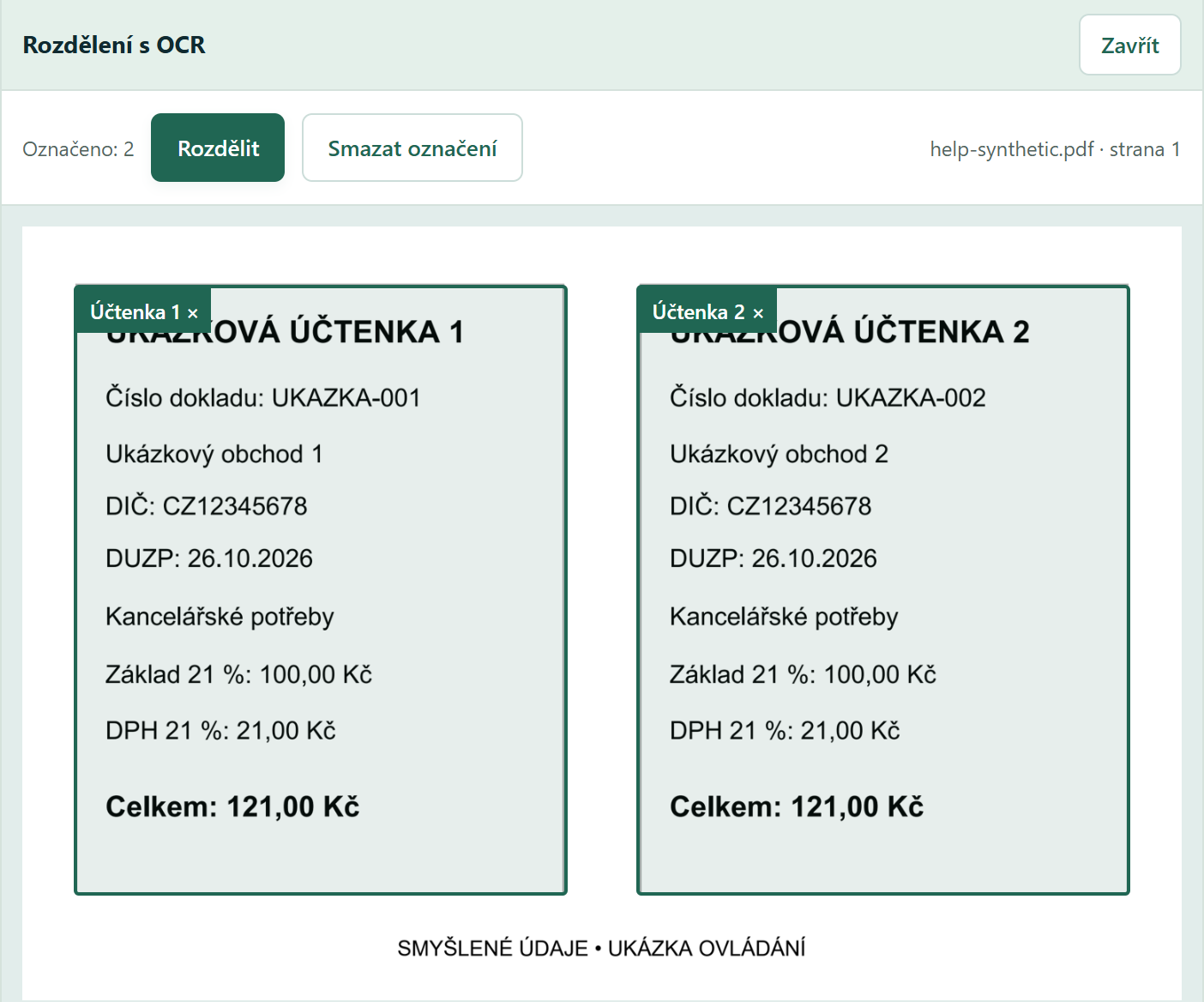
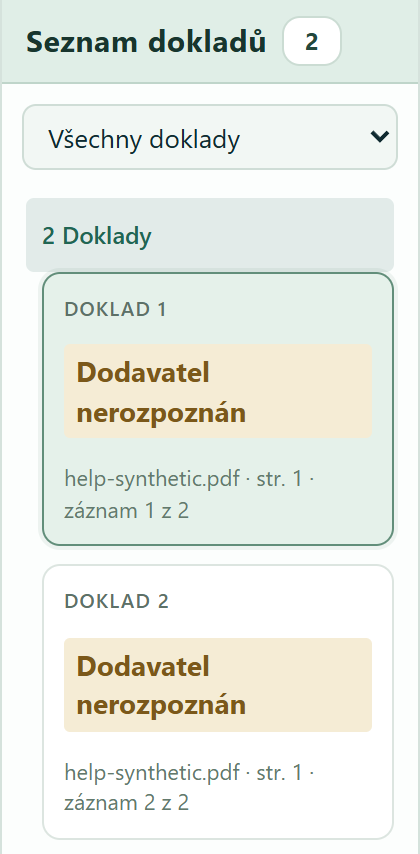
Z každého výřezu vznikne samostatný záznam. Jeho údaje zkontrolujte stejně jako u ostatních dokladů. V seznamu uvidíte také zdrojovou stránku a pořadí výřezu.
Rozdělení bez OCR a změna rozdělení
Chcete-li hodnoty vyplnit sami, zvolte Rozdělení → Rozdělit bez OCR. Přímo v okně vyberte stranu nebo celou dávku a zadejte počet od 2 do 20 dokladů na stranu. Zkontrolujte přehled změn a potvrďte tlačítkem Rozdělit bez OCR. Nové doklady budou prázdné; údaje můžete doplnit ručně nebo označením v PDF.
Při rozdělování s OCR odstraníte dosud nepotvrzené výřezy tlačítkem Smazat označení. Tlačítkem Zavřít opustíte označování. Uložené výřezy upravíte opětovným použitím Rozdělení → Rozdělit s OCR.
Tlačítko Upravit rozdělení je dostupné, pokud dávka obsahuje rozdělené doklady. Nabízí úpravu konkrétní strany nebo celé dávky, včetně dříve rozdělených stran. Zadejte 2 až 20 dokladů na stranu a zkontrolujte přehled změn. Při zvýšení počtu zůstanou poddoklady zachované, při snížení se po potvrzení odstraní poslední poddoklady nad zvolený počet. Volba Zrušit rozdělení v příslušném rozsahu vrátí původní doklady; v celé dávce zahrnuje i jednotlivě rozdělené strany.
Faktura pokračuje na další stránce
Na pokračující stránce zvolte ve spodní liště údajů dokladu Připojení. Stránka se připojí k hlavnímu dokladu a nebude samostatným řádkem v Excelu. Další pokračování se připojují ke stejnému hlavnímu dokladu.
Hlavní doklad zobrazí všechny připojené stránky v jednom posuvném náhledu. Lze z nich také číst údaje pomocí Označit v PDF. Připojení funguje i mezi různými soubory v rozpracované sadě; zdrojové soubory jsou uvedené v náhledu a exportu.
Zkontrolujte konečné částky podle celého dokladu, často až podle poslední stránky. Připojení stran samo o sobě neznamená sečtení jejich částek.
Chybné připojení zrušíte otevřením připojeného záznamu a volbou Vrátit. Stránka se znovu stane samostatným dokladem. Po připojení nebo odpojení stránky částky znovu ověřte.
Stránku nechcete exportovat
Obálku, přílohu nebo jiný záznam, který nemá tvořit samostatný řádek, označte ve spodní liště volbou Vyřazení. Stále jej můžete otevřít. Volbou Vrátit jej opět zařadíte.
Připojené a vyřazené záznamy mají pole uzamčená. Připojená stránka ale není vyřazený doklad: je součástí hlavního dokladu.
4. Náhled, lupa a filtry
Pro přizpůsobení náhledu použijte Celá strana, Na šířku nebo zvětšení v rozsahu 25–300 %. Tlačítko otočení pootočí stránku o 90°. Natočení se v dané kartě prohlížeče pamatuje pro zdrojovou stránku. I po otočení můžete označovat oblasti pro OCR nebo rozdělení.
Lupu zapnete ikonou nad náhledem. Přiblíží místo pod kurzorem dvakrát až pětkrát. Kliknutím místo připnete a dalším kliknutím uvolníte. Pro dočasné použití podržte Alt; pokud už je lupa zapnutá ručně, Alt ji vypne.
U špatně čitelného podkladu otevřete Filtry. Můžete upravit kontrast, zvýraznit text, zesílit tahy písma nebo potlačit prosvítání. K dispozici je také barevný náhled. Pokud jemný text začne mizet, snižte intenzitu filtru nebo jej vypněte.
Filtry mění zobrazení pro snazší čtení. Nemění původní soubory ani obraz, ze kterého se provádí ruční OCR nebo rozdělení s OCR.
5. Export do Excelu
V nabídce Analýza / export zvolte Export do Excelu. Soubor doklady.xlsx se rovnou stáhne.
Každý samostatný doklad vytvoří jeden řádek. Připojené stránky patří k hlavnímu dokladu, samostatný řádek nevytvářejí. Vyřazené záznamy se neexportují. Sloupce odpovídají zapnutým položkám v Nastavení údajů; vypnete-li všechny, Excel bude prázdný.
Částky se exportují jako čísla, se kterými můžete v Excelu dál počítat. Prázdné základy daně, DPH a zapnutý Reverse charge se exportují jako 0,00. Nula v Excelu tedy nemusí být hodnotou přečtenou z dokladu. Chybějící nenulové částky před exportem doplňte.
Pro export není nutné potvrdit všechna pole. Aplikace ale nejprve musí úspěšně uložit čekající změny. Možnost stáhnout Excel proto sama o sobě neznamená, že jsou všechny údaje zkontrolované.
Před použitím Excelu ověřte údaje proti originálům, počet dokladů a konečné částky u vícestránkových faktur. Excel neobsahuje původní soubory a nenahrazuje jejich uchovávání.
Rozpracovaný Excel při potížích
Při vypršení relace nebo potížích s místním ukládáním se může zobrazit tlačítko Stáhnout rozpracovaný Excel (.xlsx). Umožňuje zachovat údaje, které má otevřená aplikace právě k dispozici, včetně dosud neuložených úprav.
Stažení vyžaduje dostupné nastavení údajů a alespoň jeden doklad. Rozpracovaný Excel nemusí obsahovat vše, pokud aplikace nemá k dispozici celý přehled dokladů. Neobsahuje původní soubory.
Analýza dokladů
V Kontrole zvolte Analýza / export → Analyzovat údaje. Analýza pracuje s doklady v tomto prohlížeči.
- Přehled. Vyberte měnu, dodavatele nebo rozsah DUZP. Kliknutím na část grafu otevřete doklady, ze kterých se údaj počítá. Peněžní součty se uvádějí za každou měnu samostatně.
- Duplicity. Otevřete skupinu se shodným číslem dokladu a DIČ. Volby Jen rozdíly a Porovnat originály usnadní porovnání jednotlivých dokladů.
- Vývoj v čase. Pro jednotlivé dny zvolte v nabídce typu grafu Měsíční kalendář. Kliknutím na den otevřete jeho doklady. Počet vedle názvu měsíce otevře celý měsíc.
- Vazby. V síti můžete vyhledat číslo dokladu či dodavatele podle zvoleného pohledu. V matici dodavatelů a provozoven otevřete doklady kliknutím na vyplněnou buňku.
Pro opravu otevřete doklad v Kontrole. Volba Zpět k analýze obnoví analytický výběr nad upravenými údaji. Často používané filtry a nastavení grafu můžete uložit v nabídce Uložené výběry.
6. Ukládání a smazání dat
Rozpracované dokumenty a úpravy se ukládají v prohlížeči, ve kterém pracujete. Tato sada se v aplikaci označuje jako relace. Neukládá se do uživatelského účtu a automaticky se nepřenáší na jiné zařízení nebo do jiného prohlížeče.
Soubor relace uchovává nahrané obrázky jako pracovní stránky PDF pod původními názvy. Originály fotografií a skenů si ponechte zvlášť.
Když stránku zavřete nebo obnovíte
Pokud během rozpoznávání stránku zavřete nebo obnovíte, zpracování se přeruší. Po návratu zvolte „Znovu spustit zpracování“; dokud relace nevypršela a prohlížeč data zachoval, vybrané soubory zůstávají místně uložené.
Po dokončení analýzy lze uloženou práci obnovit i po zavření prohlížeče. Ve stejném prohlížeči a profilu zvolte „Pokračovat v rozpracované dávce“. Dávku můžete také ručně odstranit. Obnovení je možné, pokud dosud nevypršela a prohlížeč její data zachoval; není zálohou dokumentů.
Kdy pracovní data vyprší
Relace vyprší po 24 hodinách od poslední aktivity. Dokud je stránka otevřená a probíhá úvodní zpracování, kontrola neaktivity je nepřeruší. Pokud je stránka zavřená, aplikace prošlá data odstraní až při dalším spuštění a kontrole. Samotné zavření karty tedy data okamžitě nesmaže.
Lze pracovat bez internetu?
Zpracování i tvorba Excelu probíhají místně. Prohlížeč však musí mít dostupné potřebné programové soubory a modely pro rozpoznávání textu. Pouhé otevření úvodní stránky proto nezaručuje, že půjde vše používat bez připojení. Internet může být potřeba například při přípravě OCR nebo po obnovení stránky.
Jak práci bezpečně ukončit
Nejprve si stáhněte potřebný Excel. Potom zvolte Ukončit a odstranit data a potvrďte odstranění pracovní relace. Výpočty se zastaví a pracovní data se smažou z úložiště aplikace. Původní soubory a již stažený Excel v zařízení zůstávají.
Při práci s doklady zobrazí také kliknutí na logo Taxtract potvrzení ukončení a odstranění dat. Pokud chcete v práci pokračovat, dialog zrušte.
Zapamatované nastavení a veškerá data webu lze odstranit v nastavení prohlížeče. Tím přijdete také o uloženou pracovní relaci.
Na sdíleném počítači nenechávejte rozpracované doklady v odemčeném profilu prohlížeče. Aplikace je nechrání vlastním uživatelským heslem. Vymazání dat webu také neodstraňuje stažené soubory ani zálohy zařízení.
7. Řešení potíží
Pole je šedé a nejde do něj psát
Nejprve zkontrolujte Nastavení údajů. Vypnuté pole můžete znovu zapnout. Pokud jsou zamčená všechna pole dokladu, zkontrolujte stav záznamu. Vyřazení, připojení nebo označení celého dokladu za nečitelný zrušíte ve spodní liště volbou Vrátit.
Údaj chybí nebo je přečtený nesprávně
Hodnotu přepište podle originálu nebo použijte Označit v PDF. Ohraničte jen požadovaný údaj, ne okolní text. Podrobný postup najdete v části Přečtěte údaj z vybrané oblasti.
Doklad nevidím v seznamu nebo v Excelu
V seznamu přepněte filtr na Všechny doklady. Zkontrolujte, zda záznam není vyřazený nebo připojený jako pokračování. Připojená stránka se v Excelu neobjeví jako samostatný řádek. Pokud je na jedné stránce více dokladů, ověřte také jejich rozdělení.
V Excelu chybí sloupec
Zapněte příslušný údaj v Nastavení údajů a vytvořte export znovu. Nastavení platí pro všechny doklady. Vypnutím všech údajů vznikne prázdný Excel.
Excel se nestáhl
V exportním dialogu použijte nabídnutý odkaz pro stažení a zkontrolujte stažené soubory v prohlížeči. Pokud se zobrazila chyba, pracovní relaci zatím nemažte a stránku neobnovujte.
Zmizela mi rozpracovaná práce
Ověřte, že používáte stejný prohlížeč a jeho profil. Relace se mezi prohlížeči nepřenáší. Pokud vypršela, odstranili jste data webu nebo je vymazal prohlížeč, provozovatel ji nemůže obnovit. Původní soubory a již stažený Excel tím nejsou dotčeny. Pravidla obnovení najdete v části Ukládání a smazání dat.
Pokud řešení nenajdete, napište na [email protected]. Popište, při kterém kroku problém nastal, a uveďte znění chybové zprávy. Neposílejte skutečné doklady s osobními nebo důvěrnými údaji; pro vysvětlení použijte anonymizovaný příklad.
8. Klávesové zkratky
Význam zkratky závisí na tom, kde právě pracujete.
| Klávesa | Kde ji použít | Co udělá |
|---|---|---|
| Enter | Běžné pole formuláře | Potvrdí hodnotu a přesune kurzor na další údaj. Neplatnou hodnotu je potřeba nejprve opravit. |
| Enter | Pole Předmět plnění | Zahájí uložení a přesune kurzor na Uložit a další. Nepotvrzuje správnost tohoto údaje. |
| Enter | Zvýrazněný návrh dodavatele | Vybere návrh; neprovede současně běžný přechod na další pole. |
| Enter | Tlačítko Uložit a další | Otevře následující doklad. Další Enter ve formuláři zaměří první dostupné pole. |
| Enter | Zaměřená karta dokladu | Přejde na následující doklad, aniž by potvrdil údaje v jeho formuláři. |
| Shift + Enter | Pole Předmět plnění | Vloží nový řádek. |
| Tab / Shift + Tab | Ovládací prvky | Přesune kurzor dopředu nebo dozadu. Nepotvrzuje správnost údaje. |
| Podržet Ctrl | Po výběru pole, nad náhledem | Umožní myší označit oblast pro přečtení do aktivního pole. |
| Alt | Náhled dokladu | Dočasně zapne lupu; ručně zapnutou lupu vypne. |
| Alt + šipka nahoru / dolů | Zaměřená karta dokladu | Přesune doklad v seznamu společně s připojenými stránkami. |
| Esc | Označování oblasti nebo probíhající ruční OCR | Zruší výběr nebo přeruší čtení; jeho výsledek se nepoužije. |
| Esc | Nabídka nebo dialog | Zavře příslušnou nabídku či dialog. Nevrací již uložené úpravy. |
- Enter
- Běžné pole formuláře
- Potvrdí hodnotu a přesune kurzor na další údaj. Neplatnou hodnotu je potřeba nejprve opravit.
- Enter
- Pole Předmět plnění
- Zahájí uložení a přesune kurzor na Uložit a další. Nepotvrzuje správnost tohoto údaje.
- Enter
- Zvýrazněný návrh dodavatele
- Vybere návrh; neprovede současně běžný přechod na další pole.
- Enter
- Tlačítko Uložit a další
- Otevře následující doklad. Další Enter ve formuláři zaměří první dostupné pole.
- Enter
- Zaměřená karta dokladu
- Přejde na následující doklad, aniž by potvrdil údaje v jeho formuláři.
- Shift + Enter
- Pole Předmět plnění
- Vloží nový řádek.
- Tab / Shift + Tab
- Ovládací prvky
- Přesune kurzor dopředu nebo dozadu. Nepotvrzuje správnost údaje.
- Podržet Ctrl
- Po výběru pole, nad náhledem
- Umožní myší označit oblast pro přečtení do aktivního pole.
- Alt
- Náhled dokladu
- Dočasně zapne lupu; ručně zapnutou lupu vypne.
- Alt + šipka nahoru / dolů
- Zaměřená karta dokladu
- Přesune doklad v seznamu společně s připojenými stránkami.
- Esc
- Označování oblasti nebo probíhající ruční OCR
- Zruší výběr nebo přeruší čtení; jeho výsledek se nepoužije.
- Esc
- Nabídka nebo dialog
- Zavře příslušnou nabídku či dialog. Nevrací již uložené úpravy.